윈도우 11 업데이트, 먼저 써본 사람들의 솔직한 후기
현재 윈도우 10 기술 지원이 공식적으로 종료되면서, 보안 위협에 노출된 PC를 보호하고 최신 환경을 누리기 위해 윈도우 11로의 전환은 이제 선택이 아닌 필수가 되었습니다. 하지만 막상 업데이트를 진행하려니 예상치 못한 오류나 설치 실패로 인해 소중한 시간을 허비하게 될까 봐 걱정부터 앞서는 것이 사실입니다.
실제로 무작정 업데이트를 시도했다가 시스템 호환성 문제나 드라이버 오류로 낭패를 보는 사례가 적지 않습니다. 그래서 오늘은 윈도우 11 업그레이드를 고민하시거나 이미 설치 후 문제를 겪는 분들을 위해, 실제 사용자들의 생생한 후기를 모아보고 설치 전 반드시 체크해야 할 주의사항과 발생 가능한 오류에 대한 해결 방안까지 꼼꼼하게 정리했습니다.
업데이트 전 이 글을 한 번만 정독하셔도, 시행착오 없이 더욱 안전하고 쾌적하게 윈도우 11 환경으로 전환하실 수 있을 것입니다. 지금 바로 함께 확인해 볼까요?
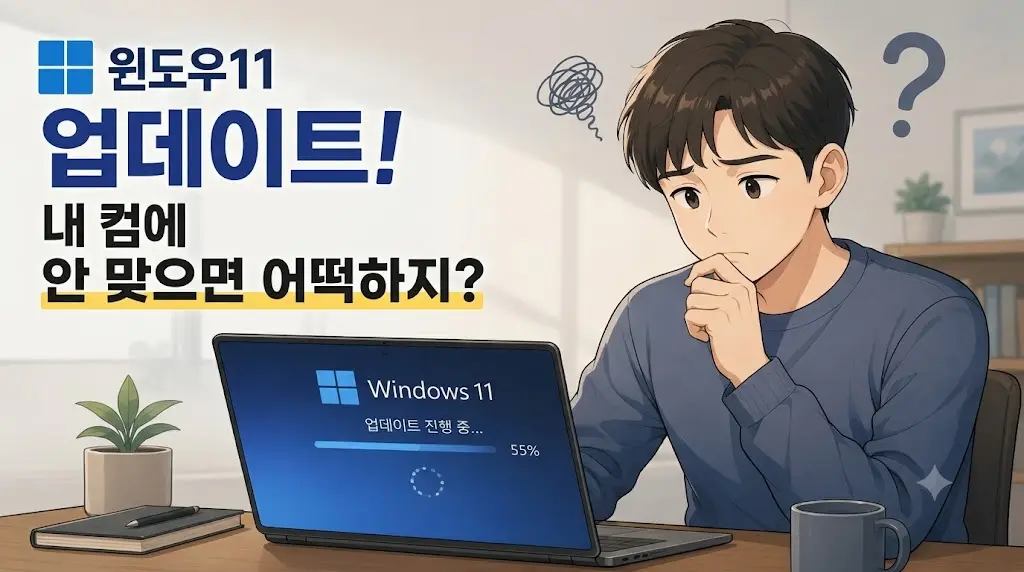
1. 2026년 6월 업데이트, 사용자들의 주요 반응 및 해결책
실제 사용자들의 생생한 후기와 그에 따른 즉각적인 해결 방법을 정리했습니다.
- "윈도우 10보다 확실히 예쁘고 깔끔함"
→ 디자인 만족도가 가장 높습니다. 적응형 UI를 선호한다면 적극 추천합니다. - "파일 탐색기 탭 기능, 업무 효율 200% 상승"
→ 생산성을 중요시하는 분들에게는 필수적인 기능입니다. - "고사양 게임 성능 로딩 속도 향상"
→ 최신 게임 환경이라면 업데이트가 게임 경험을 개선합니다. - "작업표시줄 위치 고정 문제"
→ 해결법: 기본 설정으로는 변경이 어렵지만, 'ExplorerPatcher' 같은 서드파티 툴을 사용하면 위치 변경이 가능합니다. - "6월 업데이트 후 인터넷 끊김 현상"
→ 해결법: '장치 관리자'에서 네트워크 어댑터 속성으로 들어가 '전원 관리' 탭의 "전원을 절약하기 위해 컴퓨터가 이 장치를 끌 수 있음" 체크를 해제하세요. - "신형 CPU 환경에서는 아주 쾌적함"
→ 최신 하드웨어 사용자는 별다른 오류 없이 만족도가 매우 높습니다. - "오래된 프로그램 호환성 문제"
→ 해결법: 프로그램 우클릭 > 속성 > 호환성 탭에서 '이 프로그램을 실행할 호환 모드'를 'Windows 10'으로 설정해 보세요. - "우클릭 메뉴가 번거로움"
→ 해결법: 레지스트리 편집을 통해 이전 우클릭 메뉴를 기본값으로 되돌리는 설정을 적용하면 편리합니다. - "저사양 PC에서 시스템이 무거움"
→ 해결법: '설정 > 개인 설정 > 접근성'에서 '시각 효과'의 투명도 효과와 애니메이션을 끄면 체감 속도가 향상됩니다. - "자동 업데이트의 강제성"
→ 해결법: '로컬 그룹 정책 편집기'에서 업데이트 설치 시기를 수동으로 제어하도록 설정하여 원치 않는 재부팅을 방지하세요.
2. 업데이트 전 반드시 체크해야 할 3가지
- 하드웨어 지원 여부: 프로세서가 윈도우 11 지원 목록에 없는 경우, 강제로 설치해도 업데이트가 정상적으로 이루어지지 않거나 시스템이 잦은 오류를 일으킵니다.
윈도우 11 최소 시스템 요구 사양 확인하기
- 프로세서: 1GHz 이상, 2코어 이상 호환되는 64비트 프로세서
- 메모리(RAM): 4GB 이상
- 저장 공간: 64GB 이상의 저장 장치
- 시스템 펌웨어: UEFI, 보안 부팅(Secure Boot) 가능
- TPM: 신뢰할 수 있는 플랫폼 모듈(TPM) 버전 2.0
- 그래픽 카드: DirectX 12 이상, WDDM 2.0 드라이버와 호환
- TPM 2.0 활성화 및 확인: 윈도우 11 설치를 위해서는 TPM 2.0 기능이 반드시 켜져 있어야 하며, 내 컴퓨터의 상태를 확인하고 바이오스에서 활성화할 수 있습니다.
내 컴퓨터 TPM 2.0 확인 및 바이오스 설정 방법
- 실행 창에서 확인: [Win + R] 누른 후
tpm.msc입력 ➡️ '사양 버전'이 2.0인지 확인 - 장치 보안에서 확인: 윈도우 검색창에 '장치 보안' 검색 ➡️ '보안 프로세서' 클릭 후 사양 버전 확인
- Intel CPU 바이오스 활성화: 재부팅 시 [Del] 또는 [F2] 연타 ➡️ Advanced/Security 탭 ➡️ Intel PTT를 Enabled로 변경
- AMD CPU 바이오스 활성화: 재부팅 시 [Del] 또는 [F2] 연타 ➡️ Advanced/Peripherals 탭 ➡️ AMD fTPM을 Enabled로 변경
- 설정 저장 및 종료: 변경 완료 후 반드시 [F10]을 눌러 저장하고 재부팅 진행
- 실행 창에서 확인: [Win + R] 누른 후
- 데이터 백업: OS 업그레이드는 기존 환경을 완전히 바꿉니다. 중요한 자료는 반드시 외장 하드나 클라우드에 백업하세요.
- 드라이버 준비: 업데이트 전 그래픽카드 및 네트워크 어댑터 드라이버를 최신 상태로 유지하는 것이 오류 예방의 핵심입니다.
3. 업데이트 후 오류가 발생했다면? (응급 처치법)
만약 이미 업데이트를 진행했는데 문제가 생겼다면 당황하지 말고 아래 순서대로 시도해 보세요.
- 최신 패치 제거: '설정 > 윈도우 업데이트 > 업데이트 내역 > 업데이트 제거' 경로를 통해 가장 최근에 설치된 패치를 삭제합니다.
- 네트워크 드라이버 재설치: 인터넷 속도 문제라면 장치 관리자에서 네트워크 어댑터를 찾아 '드라이버 업데이트'를 진행하세요.
- 시스템 복원: 문제가 해결되지 않는다면 업데이트 이전 시점으로 복원하거나, 윈도우 업데이트 문제 해결사(설정 > 시스템 > 복구)를 실행합니다.
[Key conclusion: 윈도우 11 업데이트 후 발생하는 대부분의 문제는 최신 드라이버 설치와 간단한 시스템 옵션 변경으로 해결되므로, 너무 걱정하지 말고 환경에 맞게 최적화해 보시기 바랍니다.]
함께 읽어보세요
윈도우11 설치 방법 및 무료 업데이트 완벽 가이드 (2026 최신)
윈도우11 저장공간 500GB 버그, 원인과 해결법 총정리
윈도우 폴더 비밀번호 잠금 방법, How to Password Lock Any Folder in Windows (Free Tool)
'생활편의,교통' 카테고리의 다른 글
| 무료 보컬 녹음기(Vocal Booth) 노래연습 이걸로하세요 (0) | 2026.07.03 |
|---|---|
| USB 메모리 사용법 총정리: 파일 옮기기(복사·이동)부터 포맷까지 완벽 가이드 (0) | 2026.06.30 |
| Fancy Font Generator for Instagram Bio (100% Free Lingojam Alternative) (0) | 2026.06.29 |
| 남들은 잘 모르는 상업적 무료 한글 폰트 추천 TOP 5 (0) | 2026.06.28 |
| AI Face Reading Test: What Your Face Says About Your Personality (0) | 2026.06.26 |


